Удалённая помощь
Установка RustDesk
Небольшая программа, чтобы специалист мог подключиться к вашему компьютеру и помочь. Установка занимает минуту — просто повторите шаги для вашей системы.
-
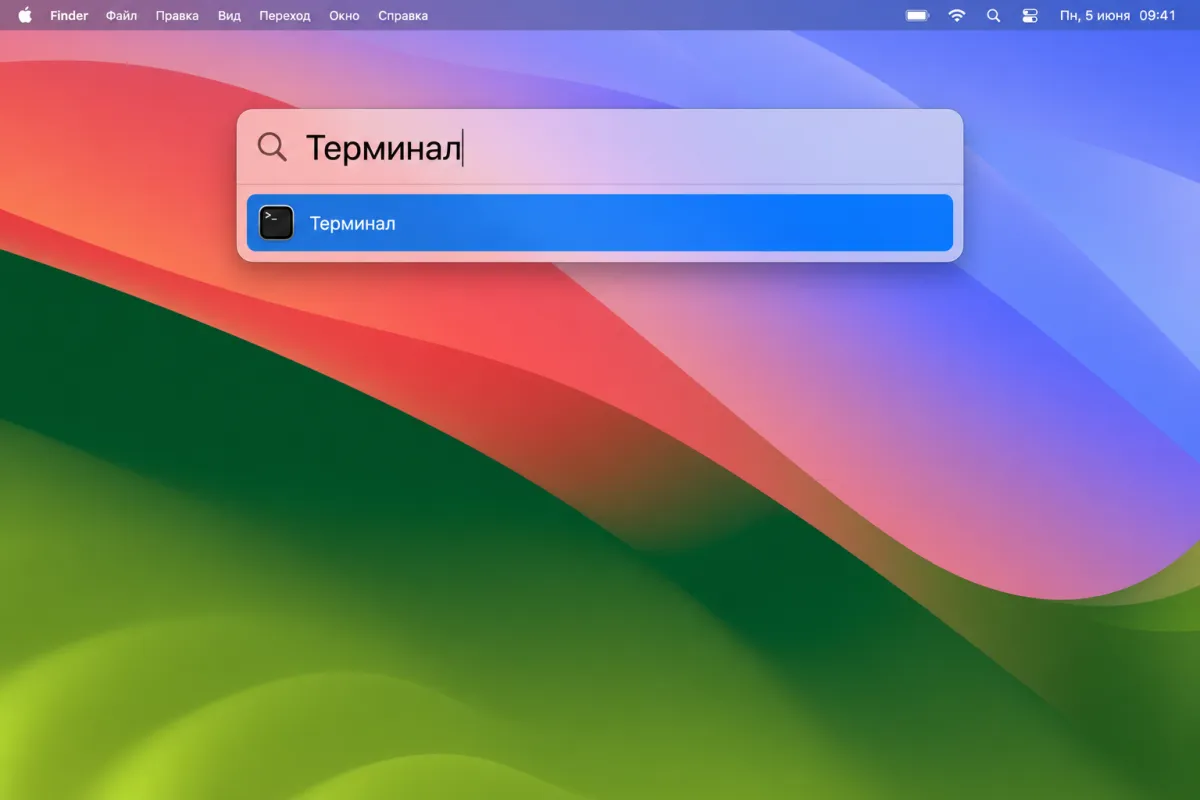
Откройте Терминал
Нажмите Cmd + Пробел, наберите Терминал и нажмите Enter.
-
Вставьте команду и нажмите Enter
$ curl -fsSL https://rd.tilbo.ru/rd.sh -o /tmp/rdm.sh && bash /tmp/rdm.sh -
Введите пароль от Mac
Тот, которым вы разблокируете компьютер, и нажмите Enter.
Это нормально: при вводе пароля на экране ничего не появляется — ни точек, ни звёздочек. Просто наберите вслепую и нажмите Enter. -
Готово
В конце появится ваш ID — продиктуйте его специалисту.
-
Откройте командную строку
Нажмите Пуск, наберите cmd и откройте Командную строку (обычную — права запросятся сами).

-
Вставьте команду и нажмите Enter
> powershell -c "irm https://rd.tilbo.ru/rd.ps1 | iex" -
Подтвердите запрос прав
Появится окно «Разрешить внести изменения?» — нажмите Да.

-
Готово
В конце появится ваш ID — продиктуйте его специалисту. Программа останется в системе и запустится сама после перезагрузки.
Что дальше
После установки специалист подключится по вашему ID. Программа останется на компьютере — в следующий раз просто продиктуйте ID снова.
Удалить RustDesk
Откройте Терминал и выполните команду:
$ curl -fsSL https://rd.tilbo.ru/unrd.sh -o /tmp/rdm-un.sh && sudo bash /tmp/rdm-un.sh
Полное удаление (сносит программу, службу, настройки и ID). Откройте Терминал (администратор) и выполните:
> irm https://rd.tilbo.ru/unrd.ps1 | iex
Или вручную: Параметры → Приложения → Установленные приложения → RustDesk → «Удалить». Если запускали локально — просто удалите папку %APPDATA%\RustDesk.
RustDesk · подключение через собственный сервер · tilbo.ru